Google Vids n’est pas un simple outil de montage vidéo. En 2026, c’est l’application vidéo de Google Workspace, pensée pour aider les équipes à créer des vidéos professionnelles plus rapidement : présentations internes, formations, annonces, tutoriels, supports commerciaux, capsules marketing ou vidéos d’onboarding.
Google Vids permet de partir d’un document, d’un prompt ou d’un fichier Drive pour générer un storyboard, proposer des scènes, ajouter des ressources libres de droits, enregistrer son écran, intégrer une voix, utiliser des avatars IA ou générer des clips avec Veo et Gemini Omni.
L’essentiel
- Positionnement : Google Vids est un outil de création vidéo professionnelle intégré à Google Workspace.
- Fonctions clés : storyboard assisté par Gemini, studio d’enregistrement, téléprompteur, ressources multimédias libres de droits, collaboration, partage, génération vidéo avec Veo, Gemini Omni, avatars IA et édition par prompt selon les plans.
- Atout pour les PME : transformer rapidement un document, une annonce, une formation ou une idée en vidéo claire, partageable et professionnelle.
- Cas d’usage principaux : service client, marketing, gestion de projet, formation interne, communication dirigeant, onboarding, support commercial.
- Point de vigilance majeur : l’interface peut être disponible en français, mais plusieurs fonctions IA, comme l’aide à la création vidéo, les modèles ou le téléprompteur, restent pour l’instant limitées à l’anglais.
- Restriction d’usage : la création et l’édition dans Google Vids se font sur ordinateur. Les vidéos peuvent être regardées sur mobile, mais pas montées depuis un smartphone.
Google Vids en 2026 : de la présentation à la vidéo collaborative
Jusqu’ici, beaucoup d’entreprises utilisaient trois familles d’outils séparés : Google Slides pour présenter, Loom pour enregistrer, Canva ou CapCut pour monter. Google Vids cherche à réunir une partie de ces usages dans un environnement Workspace.
La logique est proche de Google Docs ou Slides : plusieurs personnes peuvent collaborer, commenter, partager, modifier ou regarder une vidéo selon les permissions accordées. Mais au lieu de créer un document ou une présentation statique, l’équipe construit une vidéo structurée en scènes.
L’intégration de Gemini change le point de départ. L’utilisateur peut fournir un prompt et un fichier Drive, puis demander à Vids de générer une première ébauche : plan, scènes, suggestions de ressources stock, musique de fond et structure narrative.
Pour une PME, c’est un changement important. La vidéo n’est plus un projet lourd réservé à une équipe spécialisée. Elle devient un livrable que les métiers peuvent produire plus facilement : RH, support, marketing, sales, direction, produit ou formation.
Mais ce changement reste à nuancer pour les entreprises francophones. Pour tirer pleinement parti des fonctions IA de création, il faut aujourd’hui être capable de formuler des consignes en anglais. C’est une friction réelle pour une PME française qui veut démocratiser l’usage auprès de toutes ses équipes.
À quoi sert Google Vids concrètement ?
Google Vids sert à créer des vidéos professionnelles courtes, pédagogiques et partageables. Son intérêt n’est pas de produire un film publicitaire complexe, mais de transformer un message de travail en format vidéo.
| Cas d’usage | Utilité opérationnelle |
|---|---|
| Formation interne | Transformer une procédure, un support ou un process en vidéo pédagogique |
| Onboarding | Accueillir un nouveau collaborateur avec des vidéos courtes et structurées |
| Service client | Créer des tutoriels, explications produit ou réponses aux questions fréquentes |
| Marketing | Produire des vidéos de campagne, teasers, démonstrations ou présentations produit |
| Sales | Envoyer des messages personnalisés, démonstrations ou récapitulatifs clients |
| Communication dirigeant | Partager une annonce, une vision, un bilan ou un message d’équipe |
| Gestion de projet | Résumer un projet, expliquer un changement ou présenter un plan d’action |
| Support produit | Documenter une fonctionnalité, un parcours ou une mise à jour |
Le conseil d’Exponentiel : Google Vids est particulièrement utile pour les vidéos de 2 à 5 minutes. C’est dans ce format que l’outil peut faire gagner le plus de temps sans alourdir la production.
Comment fonctionne Google Vids au quotidien ?
Google Vids combine plusieurs briques : création assistée par IA, montage par scènes, enregistrement, ressources multimédias, génération vidéo et collaboration Workspace.
| Fonctionnalité | Utilité pour une PME |
|---|---|
| Créer avec Gemini | Générer un premier storyboard vidéo à partir d’un prompt et d’un fichier Drive |
| Scènes modifiables | Structurer la vidéo comme une suite de séquences claires |
| Studio d’enregistrement | Enregistrer sa caméra, son écran ou son audio |
| Téléprompteur | Lire un script pendant l’enregistrement pour gagner en fluidité |
| Bibliothèque média | Ajouter images, vidéos, musiques et ressources libres de droits |
| Veo dans Vids | Générer des clips vidéo à partir de prompts ou d’images selon les plans |
| Gemini Omni | Générer et éditer des vidéos en langage naturel avec texte et images de référence |
| Avatars IA | Créer une vidéo avec un avatar numérique à partir d’un script |
| Partage Workspace | Donner accès en lecture, commentaire ou édition comme dans Docs ou Slides |
| SynthID | Ajouter un filigrane numérique invisible sur les contenus générés par IA |
Google Vids est pensé pour des vidéos courtes. Les vidéos créées dans Vids sont limitées à 10 minutes, avec la possibilité d’insérer depuis Drive un extrait d’une vidéo plus longue, jusqu’à 30 minutes, puis de le couper au montage.
Autre point important : la création et l’édition se font sur ordinateur. Un commercial sur le terrain peut regarder une vidéo depuis son smartphone, mais il ne pourra pas la monter depuis l’application mobile. Pour les équipes habituées à CapCut, TikTok ou Instagram, cette restriction doit être anticipée.
Gemini dans Vids : passer plus vite à la première version
Le blocage principal dans la création vidéo n’est pas toujours le montage. C’est souvent le démarrage : quel angle choisir ? Quel plan ? Quelles scènes ? Quel texte ? Quelles images ?
Gemini dans Vids sert précisément à réduire cette friction. L’utilisateur peut demander une vidéo à partir d’un brief, d’un document Google Docs, d’une présentation ou d’un fichier Drive. L’outil peut alors proposer une structure, des scènes, un déroulé, des ressources stock et une musique de fond.
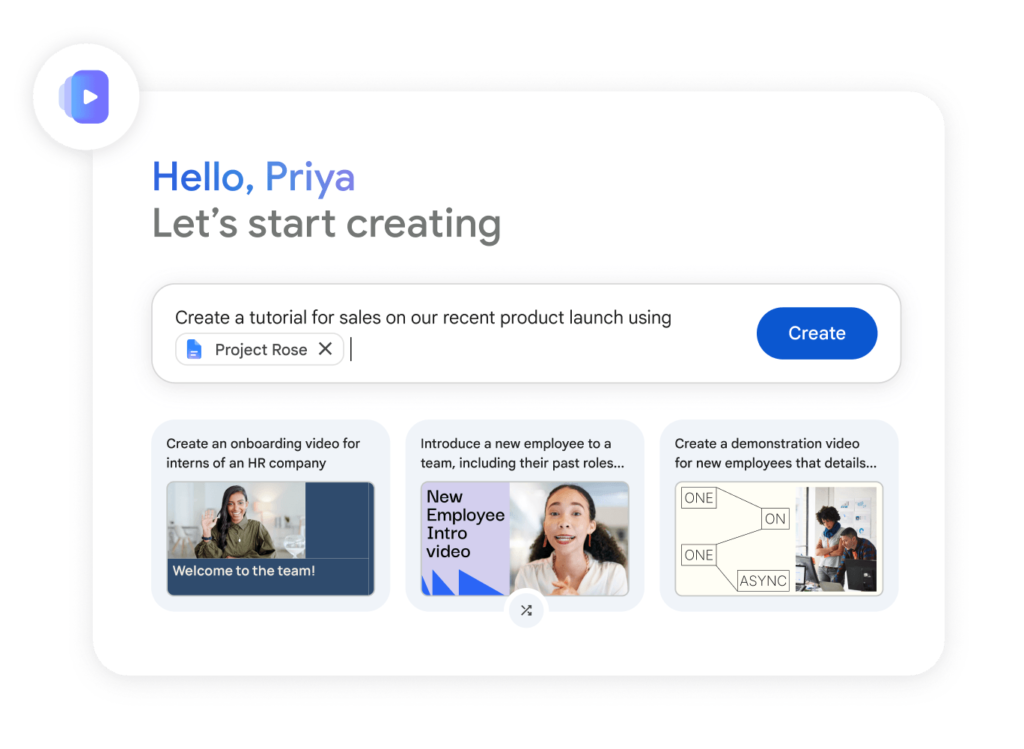
Exemple : une équipe RH peut partir d’un document d’onboarding et demander à Vids de créer une vidéo d’accueil pour les nouveaux collaborateurs. Une équipe marketing peut transformer un brief campagne en vidéo courte de lancement. Une équipe support peut convertir une procédure client en tutoriel vidéo.
Le gain n’est pas seulement créatif. Il est organisationnel. Au lieu de partir d’une page blanche, l’équipe obtient une première version modifiable, qu’elle peut commenter, corriger et partager.
Enregistrement, écran et téléprompteur : l’usage le plus immédiat pour les PME
Le studio d’enregistrement est l’une des fonctions les plus concrètes de Google Vids. Il permet d’enregistrer sa caméra, son écran ou son audio, puis d’insérer directement le résultat dans une vidéo.
Pour une PME, c’est souvent le meilleur point d’entrée. Il n’est pas nécessaire de commencer par de la génération vidéo avancée. Les premiers gains viennent souvent de contenus simples :
- un dirigeant qui enregistre une annonce interne ;
- un responsable support qui filme une démonstration produit ;
- un RH qui explique une procédure ;
- un chef de projet qui résume une feuille de route ;
- un commercial qui envoie un récapitulatif personnalisé à un prospect ;
- un formateur qui enregistre une capsule de formation.
Le téléprompteur intégré est utile pour éviter les hésitations et garder un discours clair. L’utilisateur peut suivre son script pendant l’enregistrement, ce qui réduit le nombre de prises et améliore la qualité du message.
Veo, Gemini Omni et avatars IA : le virage génératif de Google Vids
Google Vids évolue aussi vers la génération vidéo. L’outil intègre des capacités Veo pour générer des extraits à partir de prompts ou d’images, avec des clips courts adaptés à des besoins de communication, de présentation ou d’illustration.
Gemini Omni ajoute une autre logique : générer et modifier des vidéos en langage naturel, en combinant texte et images de référence. L’utilisateur peut ensuite demander des ajustements étape par étape : changer un arrière-plan, corriger la lumière, ajouter un effet ou modifier une séquence sans recommencer depuis zéro.
Les avatars personnels ajoutent un usage encore différent : créer un avatar numérique qui ressemble et parle comme l’utilisateur, à partir d’un selfie et d’un court enregistrement vocal. L’utilisateur écrit ensuite le script, et l’avatar délivre le message sans qu’il soit nécessaire d’allumer une caméra.
Pour une PME, ces fonctions peuvent être utiles pour des vidéos répétitives : annonces internes, tutoriels, messages RH, formation, présentations produit ou contenus de support. Mais elles exigent une vigilance sur la transparence, le droit à l’image et la confiance. Un avatar IA ne doit pas tromper le spectateur.
Budget et licences : combien coûte Google Vids ?
Google Vids est disponible pour les forfaits Google Workspace Business et Enterprise, ainsi que pour les clients Google AI Pro ou Ultra selon les fonctionnalités et limites d’usage. Le bon choix dépend surtout du volume de création vidéo, des besoins de gouvernance et des fonctions IA attendues.
| Profil | Plan recommandé | Pourquoi le choisir ? |
|---|---|---|
| TPE / découverte | Google AI Pro ou Workspace compatible | Tester Vids, créer des vidéos simples, utiliser Gemini selon les limites disponibles |
| PME Google Workspace | Workspace Business | Créer des vidéos internes, formations, supports marketing et tutoriels collaboratifs |
| PME structurée | Workspace Business Plus ou Enterprise | Bénéficier de plus de contrôle, sécurité, gouvernance et collaboration |
| Équipe créative intensive | Google AI Ultra ou offre entreprise adaptée | Accéder à davantage de capacités IA vidéo, génération avancée et usages fréquents |
| Organisation sensible | Workspace Enterprise | Gouvernance, contrôle des accès, partage, conformité et administration centralisée |
Pour une PME, le bon réflexe est de commencer par les usages les plus simples : enregistrement, tutoriels, vidéos internes, synthèses projet. Les fonctions génératives plus avancées, comme Veo, Gemini Omni ou les avatars, doivent être réservées aux équipes qui ont un vrai besoin de volume, de personnalisation ou de création régulière.
ROI : où Google Vids peut faire gagner du temps
Le retour sur investissement de Google Vids se mesure en temps de production, en clarté de communication et en réutilisation des contenus.
| Cas d’usage | Gain estimatif réaliste | Condition de réussite |
|---|---|---|
| Tutoriel interne | 2 à 5 h gagnées | Script clair, capture écran, montage léger |
| Vidéo d’onboarding | 3 à 8 h gagnées | Process documenté, validation RH, format court |
| Annonce dirigeant | 30 min à 2 h gagnées | Script préparé, téléprompteur, envoi programmé |
| Vidéo support client | 2 à 6 h gagnées | Cas d’usage précis, relecture produit, ton clair |
| Vidéo marketing courte | 3 à 10 h gagnées | Brief créatif, charte visuelle, validation marque |
| Capsule formation | 4 à 12 h gagnées | Découpage pédagogique, ressources prêtes, relecture humaine |
Le vrai ROI ne vient pas seulement de la création plus rapide. Il vient de la capacité à transformer des messages qui seraient restés dans des documents longs en formats plus engageants, plus mémorisables et plus faciles à partager.
L’art du prompt vidéo : brief basique vs expert
Google Vids devient plus efficace lorsque le prompt décrit clairement le public, l’objectif, le format, le ton, les scènes et les ressources disponibles.
| Objectif | Prompt basique | Prompt expert, méthode Exponentiel |
|---|---|---|
| Vidéo d’onboarding | “Fais une vidéo d’accueil.” | “Create a 3-minute onboarding video for a new employee in a French SME: welcome message, company mission, tools to use, key contacts and next steps. Clear and warm tone.” |
| Tutoriel support | “Explique cette fonctionnalité.” | “Create a 2-minute tutorial video explaining how to use this feature. Structure: problem, screen demo, step-by-step process, common mistake, final reminder.” |
| Annonce dirigeant | “Fais une annonce interne.” | “Write and structure a 90-second internal video to announce an organizational change. Transparent, reassuring and direct tone. End with the next steps.” |
| Vidéo marketing | “Fais une vidéo produit.” | “Create a 45-second product video for SME decision-makers: problem, benefit, proof, call to action. Sober B2B style, no exaggeration.” |
| Formation interne | “Transforme ce document en vidéo.” | “Turn this HR document into a 5-minute training video, divided into 5 scenes, with concrete examples, a final quiz and a recap of key points.” |
| Avatar IA | “Fais parler un avatar.” | “Generate a 60-second script for a personal AI avatar presenting this product update. Professional tone, natural rhythm, short sentences and transparent message.” |
Le conseil d’Exponentiel : pour l’instant, préparez vos prompts clés en anglais si vous voulez exploiter pleinement les fonctions IA de Vids. Vous pouvez ensuite adapter le script final en français pour la diffusion interne ou externe.
Méthode pratique : créer une vidéo dans Google Vids en 6 étapes
Étape 1 : définir le message unique
Une vidéo efficace doit avoir une idée principale. Évitez de tout dire. Choisissez un objectif : expliquer, former, annoncer, convaincre, résumer ou démontrer.
Étape 2 : préparer les sources
Rassemblez les documents utiles : Google Docs, Slides, images, captures, données, script, logos, captures d’écran ou éléments de marque. Gemini dans Vids fonctionne mieux lorsque les sources sont propres.
Étape 3 : générer une première structure en anglais si nécessaire
Demandez à Gemini de proposer un storyboard : scènes, titres, transitions, voix off, suggestions visuelles et rythme. Pour l’instant, les prompts de génération, certains modèles et le téléprompteur sont plus fiables en anglais. Pour une PME française, la méthode la plus pragmatique consiste à préparer le brief en français, le traduire en anglais pour générer la structure, puis réadapter la vidéo finale en français.
Étape 4 : enregistrer ou générer les éléments manquants
Ajoutez une capture écran, un enregistrement caméra, une voix, un avatar IA ou un clip généré avec Veo selon le besoin. Le bon format dépend du message : un tutoriel a souvent besoin d’écran, une annonce a besoin d’un visage, une formation peut utiliser un avatar.
Étape 5 : collaborer et valider
Partagez la vidéo comme un document Workspace. Demandez des commentaires ciblés : exactitude, ton, clarté, conformité, marque. Évitez les retours trop vagues du type “il faut rendre ça plus dynamique”.
Étape 6 : publier et réutiliser
Exportez ou partagez la vidéo selon l’usage. Réutilisez ensuite le contenu : une vidéo d’onboarding peut devenir une FAQ, une vidéo produit peut devenir un email commercial, une formation peut devenir une checklist.
Sécurité, droits et transparence : ce qu’il faut vérifier
La vidéo IA pose des questions spécifiques : droit à l’image, authenticité, transparence, droits d’utilisation des ressources, partage interne ou externe.
Google indique que les clips générés avec l’IA dans Google Vids incluent un filigrane numérique invisible SynthID, conçu pour permettre la vérification du contenu généré par IA.
Le cas des avatars personnels mérite une précision importante. Google indique que les personal avatars sont liés au compte Google de l’utilisateur et limités à l’apparence du titulaire du compte. Autrement dit, il n’est pas possible de créer l’avatar de son dirigeant, d’un manager ou d’un collègue à son insu depuis son propre compte. Cette restriction réduit fortement le risque de deepfake interne ou d’usurpation d’identité managériale.
| Sujet | Point de vigilance |
|---|---|
| Droit à l’image | Ne pas utiliser l’image ou la voix d’une personne sans accord clair |
| Avatars personnels | Les avatars sont liés au compte Google et limités à l’apparence du titulaire du compte |
| Usurpation interne | Impossible, dans ce cadre, de créer l’avatar de son patron ou d’un collègue à son insu |
| Ressources stock | Vérifier les droits d’usage, notamment pour les contenus externes ou publicitaires |
| Données internes | Ne pas intégrer d’informations confidentielles dans une vidéo partagée largement |
| Partage Workspace | Contrôler qui peut voir, commenter ou modifier la vidéo |
| SynthID | Comprendre que le watermark aide à la transparence, mais ne remplace pas une politique interne |
| Validation marque | Faire valider le ton, le message et les visuels avant publication externe |
Le bon réflexe n’est pas de bloquer la vidéo IA. C’est d’établir des règles simples : qui peut créer, qui peut publier, quels contenus nécessitent validation, quels usages d’avatars sont autorisés.
Limites de Google Vids : ce qu’il faut surveiller
La première limite est la durée. Google Vids est pensé pour des vidéos professionnelles courtes, avec une limite de 10 minutes par vidéo. Pour des formats longs, il faut découper en modules.
La deuxième limite est linguistique. Pour une PME française, c’est le principal point de friction. L’interface de Vids peut être disponible en français, mais certaines fonctions IA, notamment l’aide à la création vidéo, les modèles et le téléprompteur, restent pour l’instant disponibles uniquement en anglais. Concrètement, cela signifie qu’un utilisateur devra souvent rédiger ses prompts ou scripts de travail en anglais pour générer un storyboard ou exploiter pleinement l’assistance IA.
La troisième limite est la mobilité. Contrairement à CapCut, TikTok ou d’autres outils très orientés mobile, Google Vids reste centré sur l’ordinateur pour la création et l’édition. Un commercial peut visionner une vidéo sur smartphone, mais il ne peut pas monter ou modifier sa vidéo depuis le terrain.
La quatrième limite est le niveau de finition. Google Vids peut produire rapidement une vidéo professionnelle simple, mais il ne remplace pas une équipe de production pour une campagne premium, un film de marque ou une vidéo complexe.
La cinquième limite concerne les avatars. Ils peuvent être utiles, mais aussi créer une impression de distance ou d’artificialité si le message est sensible. Pour une annonce RH, sociale ou stratégique, un vrai visage reste souvent préférable.
La sixième limite concerne la validation. Une vidéo générée vite peut diffuser très vite une erreur. Le processus de relecture doit donc être aussi sérieux que pour un document public.
Comparatif : Google Vids face à Canva, CapCut, Loom, Synthesia et Runway
Google Vids ne doit pas être comparé uniquement à un logiciel de montage. Il se situe entre l’outil de présentation, l’enregistreur d’écran, le générateur vidéo IA et l’application collaborative Workspace.
| Outil | Positionnement | Quand le choisir ? | Limite à surveiller |
|---|---|---|---|
| Google Vids | Vidéo professionnelle collaborative avec Gemini, Workspace et IA générative | Formation, communication interne, tutoriels, supports B2B dans l’écosystème Google | Fonctions IA encore très orientées anglais et création limitée au desktop |
| Canva | Création visuelle et vidéo simple orientée marketing | Réseaux sociaux, présentations, visuels de marque | Collaboration documentaire moins intégrée à Workspace |
| CapCut | Montage vidéo rapide, social media et formats courts | TikTok, Reels, shorts, montage créatif mobile | Moins adapté aux workflows Google Workspace et à la gouvernance d’entreprise |
| Loom | Enregistrement écran et vidéo asynchrone | Messages rapides, support, feedback, tutoriels simples | Moins complet pour storytelling structuré et IA générative |
| Synthesia | Avatars IA, formation corporate et vidéo multilingue | Traduire automatiquement des formations dans de nombreuses langues avec avatars et synchronisation labiale | Moins intégré aux documents Workspace et aux workflows Google |
| Runway | Génération et édition vidéo créative avancée | Création visuelle, prototypes, concepts vidéo | Plus créatif que collaboratif pour une PME classique |
Pour une PME déjà équipée de Google Workspace, Google Vids a un avantage évident : il s’insère dans l’environnement de travail existant. L’équipe peut partir d’un document Drive, collaborer comme dans Docs et partager la vidéo avec les mêmes logiques de permissions.
Mais pour une entreprise qui a un besoin fort de vidéo multilingue, notamment pour traduire une formation dans 40 langues avec synchronisation labiale, Synthesia reste aujourd’hui mieux positionné. Google Vids progresse rapidement, mais son potentiel reste encore freiné pour les équipes non anglophones.
L’analyse Exponentiel : Google Vids rend la vidéo plus opérationnelle, mais pas encore totalement universelle
Google Vids répond à un besoin très concret des PME : communiquer mieux sans transformer chaque vidéo en projet lourd. Beaucoup d’entreprises savent écrire un document, créer une présentation ou organiser une réunion. Mais elles peinent encore à produire des vidéos simples, utiles et régulières.
L’intérêt de Vids est de faire entrer la vidéo dans le flux de travail quotidien. Un document peut devenir un storyboard. Une procédure peut devenir un tutoriel. Une annonce peut devenir une vidéo dirigeant. Une formation peut devenir un module court. Un brief peut devenir une première version.
Avec Gemini, Veo, Omni et les avatars IA, Google pousse la vidéo vers un usage plus accessible. Mais la valeur ne vient pas seulement de la génération. Elle vient de la clarté du message, de la qualité du script, du bon choix de format et de la capacité à collaborer.
Pour les dirigeants de PME, Google Vids doit être vu comme un outil de productivité autant que de création. Il permet d’expliquer plus vite, de former mieux, de rendre certains messages plus engageants et de réduire la dépendance aux productions vidéo lourdes.
Mais en 2026, deux limites doivent être assumées : la barrière de la langue et la restriction desktop. Pour une PME française, Google Vids sera très pertinent si les équipes travaillent déjà dans Workspace et acceptent de structurer une partie de leurs prompts en anglais. Pour une production mobile, sociale ou fortement multilingue, d’autres outils restent parfois plus adaptés.
En clair, Google Vids n’est pas encore le remplaçant universel de tous les outils vidéo. C’est plutôt l’atelier vidéo collaboratif de Google Workspace. Et c’est précisément ce qui peut le rendre très utile : il transforme l’environnement documentaire de l’entreprise en espace de création vidéo, sans obliger les équipes à changer de système de travail.