Guide Gmail 2026 : Maîtriser sa boîte mail avec Workspace et l’IA Gemini
La boîte mail reste l’un des premiers centres de décision d’un dirigeant. Clients, prospects, fournisseurs, partenaires, équipes, finance, juridique, recrutement, invitations, urgences : une grande partie de l’activité passe encore par Gmail ou par une messagerie professionnelle.
Mais pour beaucoup de dirigeants, l’email est aussi devenu une source de surcharge. Les messages s’empilent, les priorités se mélangent, les relances se perdent, les réponses s’allongent et les décisions restent parfois bloquées dans un fil de discussion.
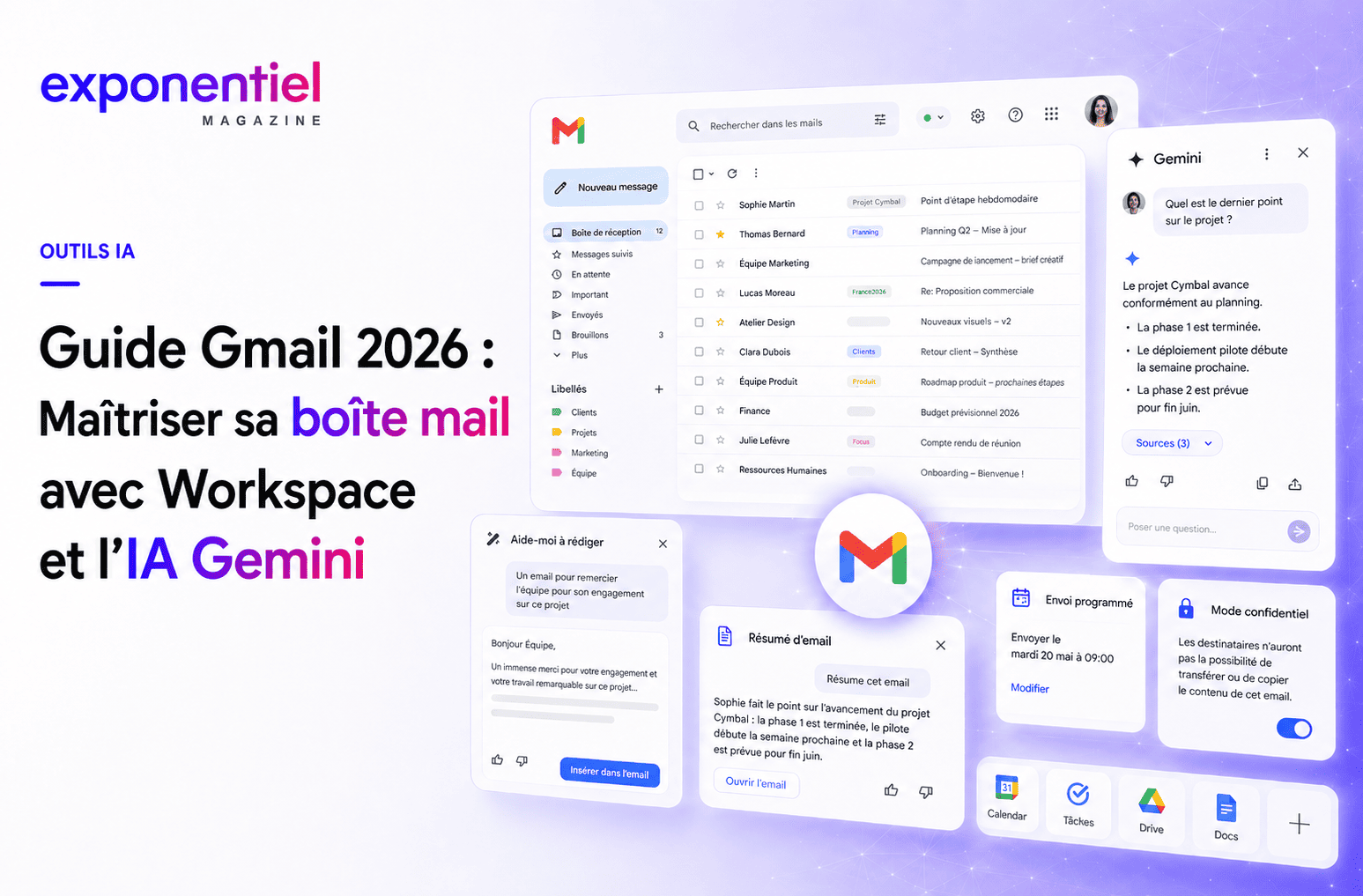
Avec Google Workspace et Gemini, Gmail peut devenir autre chose qu’une boîte de réception : un poste de pilotage. À condition de bien le configurer, d’utiliser les bons réflexes et de ne pas confier aveuglément à l’IA ce qui relève encore du jugement humain.
L’essentiel
- Gmail dans Google Workspace permet de structurer la boîte mail d’un dirigeant avec libellés, filtres, catégories, signatures, délégation, confidentialité, recherche avancée et intégration avec Calendar, Meet, Drive, Tasks et Chat.
- Gemini dans Gmail ajoute une couche IA pour rédiger, reformuler, résumer des fils longs, retrouver une information, interroger sa boîte mail et accélérer certaines réponses.
- Le vrai enjeu pour un dirigeant n’est pas de répondre plus vite à tout : c’est de mieux trier, prioriser, déléguer et transformer les emails importants en décisions, tâches ou rendez-vous.
Pourquoi la gestion des mails est un sujet de direction
Un dirigeant ne reçoit pas seulement des emails. Il reçoit des signaux.
Un client qui relance deux fois indique peut-être un risque de churn. Un prospect qui demande une précision peut être proche de signer. Un fournisseur qui modifie ses délais peut créer un risque opérationnel. Un collaborateur qui envoie un message long à 22h peut signaler un problème d’organisation. Un mail administratif ignoré peut devenir une contrainte juridique.
La boîte mail n’est donc pas seulement un outil de communication. C’est une interface de pilotage.
Le problème, c’est que Gmail est souvent utilisé de façon trop simple : boîte de réception, réponse, archive, recherche ponctuelle. Or un dirigeant a besoin d’un système. Sans système, chaque email devient une interruption.
La bonne approche consiste à classer les emails selon leur valeur décisionnelle :
- À traiter maintenant : urgence réelle, client sensible, blocage interne, décision attendue.
- À déléguer : sujet opérationnel, demande récurrente, question qui relève d’un responsable.
- À transformer en tâche : action à faire, relance à planifier, document à préparer.
- À archiver : information utile, mais sans action immédiate.
- À filtrer automatiquement : newsletters, notifications, alertes, outils, confirmations.
Bien configurer Gmail avant d’utiliser l’IA
Avant d’activer Gemini ou de chercher des astuces avancées, il faut d’abord nettoyer l’architecture de Gmail. Une IA intégrée à une boîte mail désorganisée risque surtout d’accélérer le désordre.
La première étape est de créer une structure simple de libellés. Gmail ne fonctionne pas comme des dossiers classiques : un même email peut avoir plusieurs libellés. C’est utile pour un dirigeant, car un message peut être à la fois lié à un client, à une priorité et à un sujet financier.
Voici une structure efficace pour une PME :
| Libellé | Usage recommandé |
|---|---|
| 01 Urgent / Direction | Sujets à traiter directement par le dirigeant |
| 02 Clients clés | Messages venant des comptes stratégiques |
| 03 Prospects / Deals | Opportunités commerciales et échanges avant signature |
| 04 Finance / Facturation | Paiements, devis, factures, relances, banque |
| 05 RH / Recrutement | Candidats, contrats, sujets collaborateurs |
| 06 Juridique / Contrats | Documents sensibles, signatures, conditions, litiges |
| 07 À déléguer | Emails à transférer ou faire traiter par l’équipe |
| 08 À relancer | Messages qui nécessitent un suivi dans quelques jours |
| 09 À lire plus tard | Veille, contenus longs, newsletters utiles |
| 10 Archive utile | Informations à conserver sans action immédiate |
Le conseil d’Exponentiel : évitez de créer trop de libellés. Au-delà de 10 à 15 catégories principales, le système devient difficile à maintenir.
Comment activer Gemini dans Gmail et Google Workspace ?
Avant d’utiliser Gemini dans Gmail, il faut vérifier deux niveaux d’activation : côté administrateur Google Workspace, puis côté utilisateur dans Gmail.
Pour une PME, c’est un point important. Si Gemini n’apparaît pas dans Gmail, Docs ou Drive, le problème ne vient pas forcément de l’utilisateur. Il peut venir d’un paramètre administrateur, d’une édition Workspace, d’un accès non activé ou d’un déploiement progressif.
Étape 1 : vérifier l’édition Google Workspace
Gemini est inclus dans les offres Google Workspace compatibles, avec des fonctionnalités qui varient selon les éditions et les paramètres d’administration. Google indique que les plans Workspace donnent accès à Gemini dans Gmail, Docs, Meet et d’autres applications, ainsi qu’à l’application Gemini et NotebookLM selon les cas.
Pour une PME, le bon réflexe consiste à vérifier depuis la console d’administration que l’entreprise dispose bien d’une édition Business ou Enterprise compatible, puis à identifier les utilisateurs qui doivent bénéficier de Gemini.
Étape 2 : activer Gemini depuis la console d’administration
L’activation se fait par l’administrateur Google Workspace. Dans la console d’administration, il faut ouvrir les paramètres liés à Gemini et aux fonctionnalités d’IA générative, puis choisir les services où Gemini doit être disponible.
En pratique, l’administrateur peut activer ou désactiver Gemini et le panneau latéral dans plusieurs services Workspace : Gmail, Calendar, Drive, Docs, Sheets, Slides, Forms, Drawings, Vids, Meet, Chat et Workspace Studio. Google précise que le réglage par défaut des fonctionnalités Gemini dans les services Workspace est activé, mais les administrateurs peuvent le modifier selon les besoins de l’organisation.
La bonne approche n’est pas forcément d’activer Gemini pour tout le monde immédiatement. Pour une PME, il est souvent préférable de commencer par un pilote : direction, managers, équipe commerciale, support client ou fonctions administratives. Cela permet de tester les usages, d’identifier les risques et de créer des règles internes avant un déploiement plus large.
Étape 3 : contrôler les accès par équipe ou groupe
Un dirigeant n’a pas les mêmes besoins qu’un stagiaire, un commercial, un responsable RH ou un comptable. L’administrateur peut donc gérer l’accès par unité organisationnelle ou par groupe.
Exemple de déploiement progressif :
| Population | Activation recommandée | Objectif |
|---|---|---|
| Direction | Oui | Résumer les échanges, préparer les décisions, accélérer les réponses sensibles |
| Commerciaux | Oui | Relances, synthèses clients, préparation de rendez-vous |
| Support client | Oui, avec cadrage | Réponses, analyse des demandes, recherche d’historique |
| RH / Finance / Juridique | Oui, mais avec règles strictes | Données sensibles, validation humaine obligatoire |
| Toute l’entreprise | Après phase pilote | Généralisation uniquement après formation et règles d’usage |
Le conseil d’Exponentiel : activez Gemini par vagues. L’enjeu n’est pas seulement technique. Il faut aussi former les équipes à ce qu’elles peuvent demander à l’IA, aux données qu’elles ne doivent pas copier et aux réponses qui nécessitent une vérification humaine.
Étape 4 : ouvrir Gemini dans Gmail
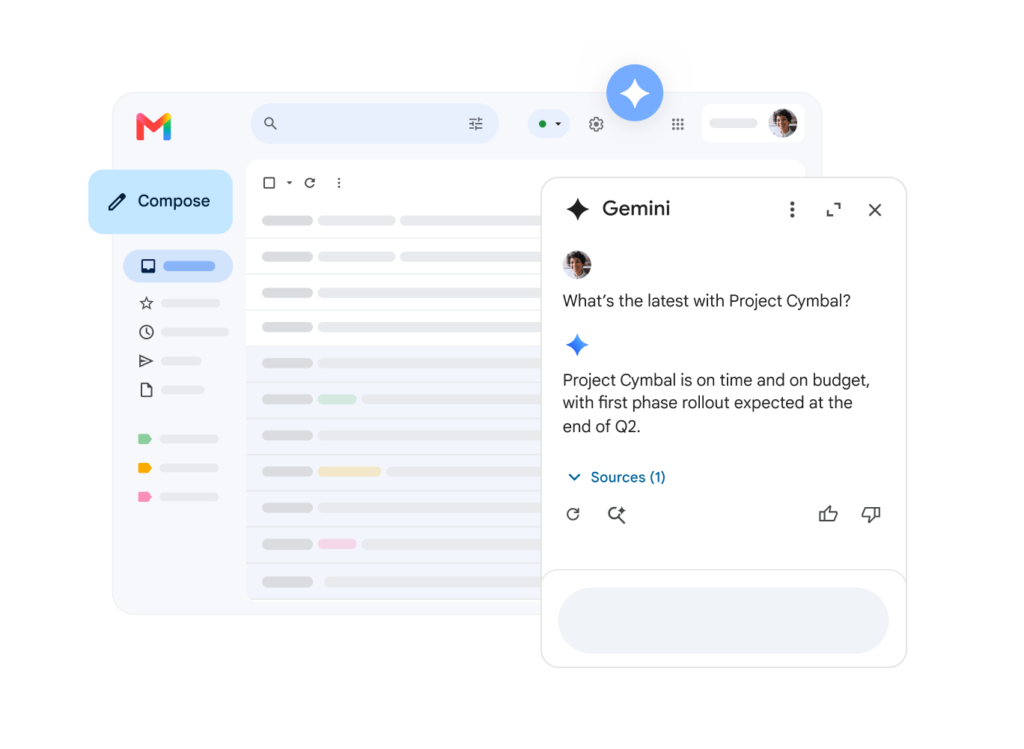
Une fois l’accès activé, l’utilisateur peut ouvrir Gemini directement dans Gmail. Il suffit de repérer l’icône Ask Gemini, généralement située en haut à droite de l’interface Workspace. Le panneau latéral s’ouvre alors dans Gmail, sans quitter sa boîte mail.
Depuis ce panneau, un dirigeant peut demander à Gemini de résumer un fil, rédiger une réponse, reformuler un brouillon, retrouver un élément dans un échange ou préparer une synthèse. Dans Gmail, Gemini peut aussi aider à écrire ou affiner un message, proposer des réponses, corriger le ton ou aider à planifier une réunion.
Étape 5 : vérifier les paramètres utilisateur dans Gmail
Si Gemini n’apparaît toujours pas, il faut vérifier plusieurs points simples :
- l’utilisateur est bien connecté avec son compte Google Workspace professionnel, et non un compte Gmail personnel ;
- l’administrateur a bien activé Gemini pour son groupe ou son unité organisationnelle ;
- les fonctionnalités intelligentes et la personnalisation ne sont pas désactivées dans les paramètres Gmail ;
- le navigateur est à jour ;
- le déploiement Gemini est bien disponible pour l’édition Workspace utilisée ;
- l’utilisateur a rafraîchi Gmail ou s’est reconnecté.
Pour un dirigeant, le plus simple est de demander à l’administrateur ou au prestataire IT de confirmer trois éléments : l’édition Workspace, l’activation Gemini et les droits de l’utilisateur.
Étape 6 : cadrer les usages avant la généralisation
Activer Gemini techniquement ne suffit pas. Il faut aussi définir une politique d’usage simple.
Avant de généraliser, une PME doit répondre à quatre questions :
- Quels types de mails peuvent être résumés ou rédigés avec Gemini ?
- Quels sujets restent exclus : RH sensible, juridique, finance, données clients critiques ?
- Qui relit les réponses générées avant envoi ?
- Quels usages sont autorisés pour la recherche dans les emails et documents internes ?
Le bon déploiement consiste à activer Gemini, former les utilisateurs, tester sur des cas simples, puis étendre progressivement. L’objectif n’est pas d’automatiser toute la boîte mail. C’est d’aider les dirigeants et les équipes à mieux trier, mieux écrire, mieux retrouver l’information et mieux décider.
Les filtres Gmail : automatiser le tri sans perdre le contrôle
Les filtres sont l’un des meilleurs moyens de réduire la charge mentale. Ils permettent d’appliquer automatiquement un libellé, d’archiver, de transférer, de marquer comme important ou de classer certains messages.
Pour un dirigeant, les filtres doivent être utilisés pour quatre familles d’emails :
- D’abord, les emails à faible valeur : notifications d’outils, confirmations automatiques, newsletters, reçus, alertes de plateformes. Ces messages peuvent être automatiquement archivés ou envoyés vers un libellé “À lire plus tard”.
- Ensuite, les emails critiques : clients stratégiques, investisseurs, banque, avocat, expert-comptable, responsables internes. Ces messages peuvent recevoir un libellé spécifique et rester visibles dans la boîte principale.
- Troisième usage : les emails commerciaux. Les demandes entrantes, formulaires de contact ou réponses à une proposition doivent être identifiées rapidement. Un filtre peut appliquer un libellé “Prospects / Deals” dès qu’un email contient certains mots clés ou provient d’un formulaire spécifique.
- Enfin, les sujets administratifs. Les factures, contrats, fiches de paie, documents légaux ou messages de prestataires doivent être classés automatiquement pour faciliter la recherche.
Gemini dans Gmail : ce qu’un dirigeant peut vraiment faire
Gemini dans Gmail peut aider à plusieurs niveaux. Il peut rédiger un email, reformuler un brouillon, résumer un fil de discussion, retrouver une information, extraire les points clés d’un échange ou proposer une réponse plus claire.
Pour un dirigeant, les usages les plus utiles sont concrets :
- Répondre plus vite à un email simple sans perdre en qualité.
- Résumer un long fil client avant une prise de décision.
- Transformer un brouillon sec en message plus diplomatique.
- Retrouver une date, un montant ou un engagement dans une discussion.
- Préparer une réponse structurée à un partenaire, fournisseur ou collaborateur.
- Clarifier un message sensible avant de l’envoyer.
- Adapter le ton selon le contexte : ferme, chaleureux, synthétique, commercial, institutionnel.
Mais Gemini ne doit pas devenir un mode automatique de réponse. Un dirigeant doit garder la main sur trois éléments : le fond, le ton et la décision. L’IA peut aider à formuler. Elle ne doit pas décider à votre place d’accorder une remise, de rompre un partenariat, de valider une embauche ou de répondre à un sujet juridique sensible.
Poser des questions à sa boîte mail avec Gemini Q&A
L’une des fonctions les plus utiles de Gemini dans Gmail n’est pas la rédaction, mais la capacité à interroger sa boîte mail en langage naturel. Pour un dirigeant, c’est un changement important : il n’est plus nécessaire de se souvenir du bon mot-clé, de l’expéditeur exact ou de la date d’un échange.
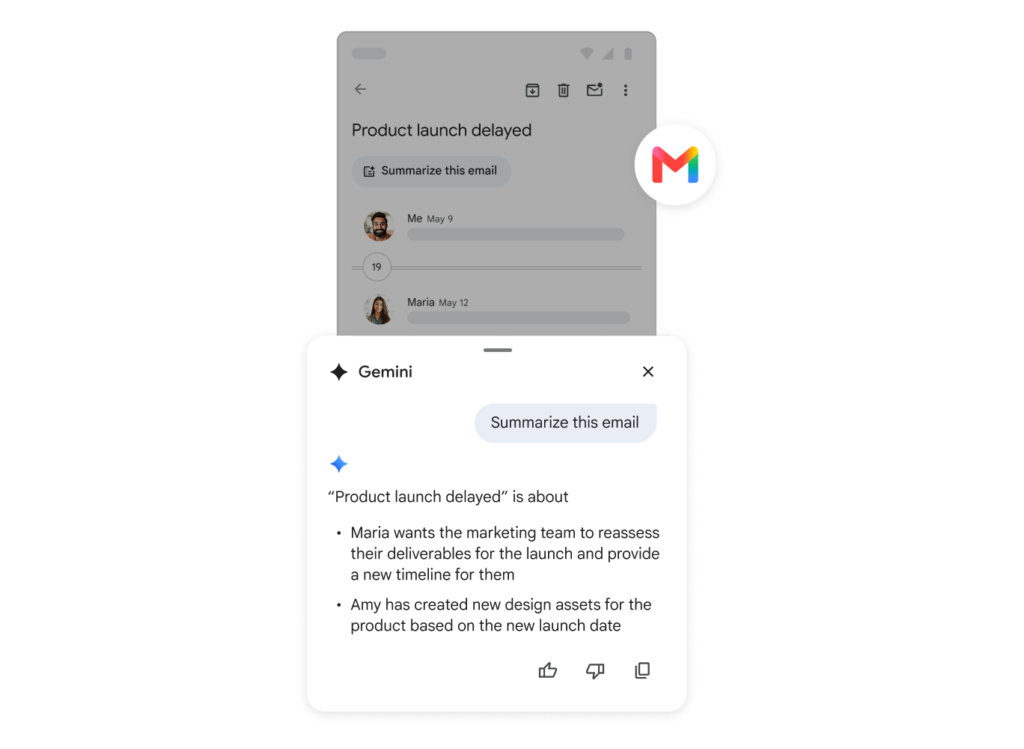
Au lieu de rechercher manuellement avec from:, to: ou subject:, le panneau latéral Gemini peut aider à retrouver, synthétiser et contextualiser une série d’échanges.
| Besoin dirigeant | Prompt à utiliser dans Gemini |
|---|---|
| Comprendre un historique fournisseur | “Fais-moi un résumé de tous mes échanges avec le fournisseur X le mois dernier concernant les retards de livraison.” |
| Préparer un rendez-vous client | “Résume les derniers échanges avec ce client, les points de friction, les engagements pris et les prochaines actions attendues.” |
| Identifier une promesse faite par email | “Retrouve les engagements que nous avons pris auprès de ce prospect dans nos échanges des trois derniers mois.” |
| Analyser un sujet RH sensible | “Résume les échanges liés à ce dossier RH et liste uniquement les faits datés, sans interprétation.” |
| Préparer une négociation | “Retrouve les derniers échanges avec ce partenaire sur les prix, délais et conditions contractuelles.” |
Cette fonction permet de transformer Gmail en mémoire active. L’intérêt n’est pas seulement de trouver un email, mais de reconstruire un contexte décisionnel. Pour un dirigeant, c’est particulièrement utile avant un rendez-vous, une négociation, une relance stratégique ou une décision sensible.
La limite reste importante : Gemini ne doit pas remplacer la vérification. Pour tout sujet juridique, financier, RH ou contractuel, il faut toujours ouvrir les emails sources et relire les passages clés avant de décider.
L’art du prompt dans Gmail : brief basique vs expert
L’erreur la plus fréquente consiste à demander à Gemini une réponse trop vague. Un bon prompt doit préciser le contexte, l’objectif, le ton et le format attendu.
| Situation | Prompt basique | Prompt expert |
|---|---|---|
| Refuser une demande | “Réponds que ce n’est pas possible.” | “Rédige une réponse polie mais ferme à ce fournisseur. Explique que nous ne pouvons pas accepter cette hausse tarifaire en l’état. Propose un échange la semaine prochaine. Ton professionnel, sans agressivité.” |
| Répondre à un client mécontent | “Réponds au client.” | “Rédige une réponse empathique à ce client. Reconnais le problème, évite de promettre une solution immédiate, propose un point sous 24h et garde un ton rassurant.” |
| Relancer un prospect | “Fais une relance.” | “Rédige une relance courte pour un prospect qui n’a pas répondu depuis 10 jours. Rappelle le bénéfice principal, propose deux créneaux et termine par une question simple.” |
| Répondre à une invitation | “Dis que je ne suis pas disponible.” | “Rédige un refus courtois à cette invitation. Remercie l’organisateur, explique que mon agenda ne le permet pas, et propose de recevoir le compte rendu ou les supports.” |
| Résumer un fil long | “Résume cette discussion.” | “Résume ce fil en 5 points : contexte, demandes du client, engagements déjà pris, risques, prochaine action recommandée.” |
| Préparer une décision | “Analyse ces emails.” | “À partir de ce fil, identifie les éléments de décision, les points bloquants, les risques commerciaux et les options possibles. Termine par une recommandation synthétique.” |
Le conseil d’Exponentiel : Gemini est plus utile quand vous lui demandez une structure de décision, pas seulement une phrase bien écrite.
Transformer les emails en tâches, rendez-vous ou documents
Un email important ne doit pas rester un email. Il doit devenir une action.
Google Workspace permet de relier Gmail à Google Calendar, Google Tasks, Google Meet, Google Drive ou Google Docs. Pour un dirigeant, c’est essentiel : la boîte mail doit devenir un point d’entrée vers l’action, pas un endroit où les décisions stagnent.
Un email client qui nécessite un échange doit devenir un rendez-vous Calendar. Un email qui implique une action doit devenir une tâche. Un brief important doit devenir un document partagé dans Drive. Une discussion complexe doit devenir un compte rendu ou une note de décision.
Voici une règle simple : si un email nécessite plus de deux échanges, il faut probablement sortir de l’email. Organisez un point court, créez un document ou clarifiez la responsabilité.
| Type d’email | Meilleure action |
|---|---|
| Demande de rendez-vous | Créer un événement Calendar |
| Sujet client complexe | Créer un point Meet ou une note de synthèse |
| Action à faire plus tard | Créer une tâche dans Google Tasks |
| Document important | Classer dans Drive |
| Décision à prendre | Créer une note de décision dans Docs |
| Sujet récurrent | Créer un template de réponse ou une procédure |
L’email est un bon point d’entrée. Il ne doit pas devenir l’endroit où tout se traite indéfiniment.
Envoi programmé : protéger son agenda et celui de ses équipes
Un dirigeant travaille souvent tôt le matin, tard le soir ou le week-end. Le problème n’est pas seulement son propre rythme : c’est le signal envoyé aux équipes. Un email envoyé à 23h14 peut être lu comme une urgence, même si ce n’était pas l’intention.
Gmail permet de programmer l’envoi d’un email à une heure ultérieure. C’est une fonction simple, mais très utile pour protéger le droit à la déconnexion et instaurer une culture de travail plus saine.
Exemples d’usage :
- rédiger un email le soir, mais l’envoyer le lendemain à 8h30 ;
- préparer une relance commerciale le vendredi, mais l’envoyer le lundi matin ;
- éviter d’envoyer des messages internes pendant les congés ou le week-end ;
- planifier des communications importantes au moment où elles seront réellement lues ;
- préparer plusieurs réponses sans créer une pression immédiate chez les destinataires.
Le conseil d’Exponentiel : utilisez l’envoi programmé comme un outil de management. Il ne sert pas seulement à optimiser le taux d’ouverture. Il permet aussi de distinguer le temps de travail du dirigeant du temps de réception des équipes.
Point de vigilance : le mode confidentiel Gmail ne peut pas être combiné avec l’envoi programmé. Pour un message sensible, il faut donc arbitrer entre sécurité renforcée et planification.
Déléguer ses mails sans perdre la maîtrise
Un dirigeant ne devrait pas gérer seul tous ses emails. Gmail permet la délégation : une personne autorisée peut lire, envoyer ou supprimer des emails depuis le compte du dirigeant, selon les droits accordés.
Cette fonction peut être utile pour un assistant de direction, un responsable administratif ou une personne de confiance. Mais elle doit être cadrée.
La délégation ne signifie pas abandonner sa boîte. Elle doit être structurée avec des règles claires :
- quels emails peuvent être traités sans validation ;
- quels emails doivent être préparés en brouillon ;
- quels emails doivent être signalés immédiatement ;
- quels sujets restent strictement personnels ;
- quels libellés utiliser pour suivre le traitement.
Un bon système consiste à créer trois libellés : À préparer, À valider, Répondu par délégation. Le dirigeant garde ainsi une vision claire sans tout faire lui-même.
Les réponses modèles : gagner du temps sans devenir impersonnel
Les dirigeants répondent souvent aux mêmes types de demandes : prise de rendez-vous, refus de partenariat, demande de devis, intervention média, candidature, relance fournisseur, confirmation de réception, report de réunion.
Gmail permet d’utiliser des modèles de réponses. Gemini peut aussi aider à les adapter selon le contexte.
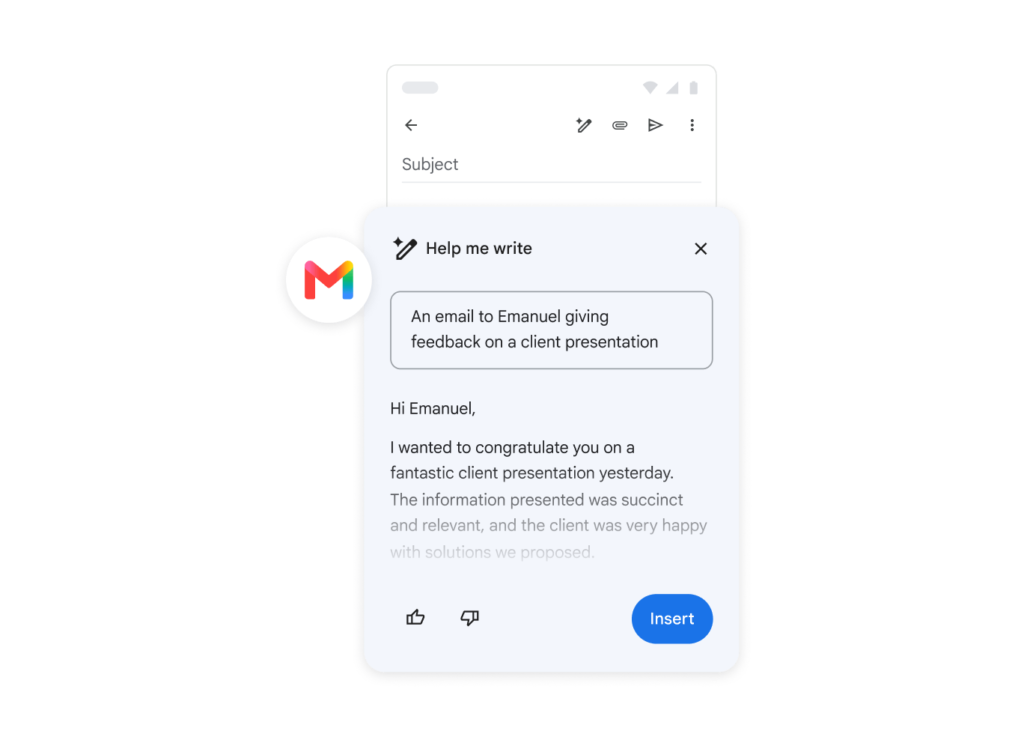
L’erreur serait d’envoyer des réponses froides et identiques. Le bon usage est de créer une base, puis de personnaliser les deux premières lignes.
Exemples de modèles utiles :
- refus de sollicitation commerciale ;
- demande de précision avant rendez-vous ;
- relance après proposition commerciale ;
- réponse à une candidature spontanée ;
- transfert vers la bonne personne ;
- accusé de réception pour sujet sensible ;
- demande de synthèse avant décision ;
- confirmation après réunion.
Le conseil d’Exponentiel : créez une bibliothèque de 10 à 15 modèles maximum. Au-delà, personne ne les utilise vraiment.
Recherche Gmail : retrouver une information en quelques secondes
La recherche Gmail est souvent sous-utilisée. Pourtant, elle peut éviter des dizaines de minutes perdues.
Quelques réflexes utiles :
| Besoin | Exemple de recherche |
|---|---|
| Retrouver un email d’une personne | from:prenom@entreprise.com |
| Retrouver un email envoyé à une personne | to:prenom@entreprise.com |
| Chercher une pièce jointe | has:attachment |
| Chercher un PDF | filename:pdf |
| Chercher un mot dans l’objet | subject:contrat |
| Chercher avant une date | before:2026/06/01 |
| Chercher après une date | after:2026/06/01 |
| Chercher dans un libellé | label:clients |
| Chercher les emails non lus | is:unread |
| Chercher les emails suivis | is:starred |
Avec Gemini, cette recherche devient plus naturelle. Mais les opérateurs restent utiles, surtout pour les recherches précises. Un dirigeant gagne à maîtriser les deux : recherche classique pour la précision, Gemini pour le résumé et l’extraction de contexte.
Les raccourcis clavier Gmail : le secret du traitement en bloc
Les dirigeants qui gagnent du temps avec Gmail ne cliquent pas sur tout. Ils utilisent les raccourcis clavier. Ce détail paraît secondaire, mais il change fortement la vitesse de traitement lorsque l’on parcourt plusieurs dizaines d’emails.
Dans Gmail, les raccourcis doivent d’abord être activés dans les paramètres. Une fois activés, ils permettent de composer, archiver, répondre, transférer ou annuler une action sans quitter le clavier.
| Raccourci | Action |
|---|---|
| C | Composer un nouveau message |
| E | Archiver un email |
| R | Répondre |
| A | Répondre à tous |
| F | Transférer |
| Z | Annuler la dernière action |
| / | Aller dans la barre de recherche |
| ? | Afficher la liste des raccourcis disponibles |
Le bon usage consiste à réserver un créneau de traitement, par exemple le “bloc du midi”, et à parcourir les emails par lots : archiver, répondre, déléguer, transformer en tâche, puis passer au suivant.
Cette méthode évite l’un des pièges classiques : ouvrir dix fois le même email sans décider quoi en faire. Avec les raccourcis, chaque message doit recevoir une action rapide : traiter, déléguer, planifier, archiver ou supprimer.
Le conseil d’Exponentiel : activez les raccourcis seulement si vous êtes prêt à travailler par blocs. Sinon, ils deviennent un gadget. Utilisés avec une vraie routine, ils peuvent faire gagner plusieurs dizaines de minutes par semaine.
Sécurité, confidentialité et RGPD : ce qu’un dirigeant doit vérifier
La boîte mail d’un dirigeant contient des informations sensibles : contrats, données clients, sujets RH, stratégie, finance, accès, documents juridiques. L’IA ne doit donc pas être utilisée sans règles.
Avec les licences commerciales Google Workspace, Google indique que les contenus, prompts et réponses générées dans Workspace ne sont pas utilisés pour entraîner les modèles publics de Google sans autorisation. C’est un point essentiel pour les PME européennes qui veulent utiliser Gemini sans exposer leurs données internes à un usage externe non maîtrisé.
Gemini respecte aussi les contrôles d’accès existants de l’environnement Workspace. Concrètement, un collaborateur ne doit pas obtenir via Gemini une information à laquelle il n’a pas déjà accès dans Gmail, Drive, Docs ou les autres applications. Mais cela suppose que les droits soient correctement configurés.
Gmail propose aussi un mode confidentiel, utile pour certains messages sensibles. Il permet notamment de limiter le transfert, la copie, l’impression ou le téléchargement du message par le destinataire, et d’ajouter une date d’expiration. Ce n’est pas une solution absolue de sécurité, mais c’est un bon réflexe pour certains échanges confidentiels.
Les bonnes pratiques sont simples :
- activer la double authentification ;
- éviter les transferts automatiques vers des boîtes personnelles ;
- utiliser le mode confidentiel pour certains messages sensibles ;
- vérifier les destinataires avant l’envoi ;
- ne jamais copier dans un outil IA non validé des données sensibles ;
- contrôler les accès délégués ;
- nettoyer régulièrement les anciens partages Drive ;
- éviter les pièces jointes quand un lien Drive sécurisé suffit ;
- auditer régulièrement les libellés, filtres et règles de transfert.
Le bon réflexe n’est pas de bloquer l’IA par principe. C’est de définir ce qui peut être demandé à Gemini, ce qui doit rester hors IA, et quels sujets nécessitent une validation humaine ou juridique.
Les erreurs fréquentes des dirigeants avec Gmail
La première erreur est de garder la boîte ouverte toute la journée. Cela donne l’impression d’être réactif, mais détruit la concentration.
La deuxième est de répondre trop vite aux emails sensibles. Un message juridique, RH ou client tendu mérite parfois une réponse préparée, relue et envoyée plus tard.
La troisième est de tout traiter soi-même. Une partie de la boîte mail doit être déléguée ou filtrée.
La quatrième est de confondre urgence et importance. Un email récent n’est pas forcément prioritaire.
La cinquième est de laisser des décisions dans des fils interminables. Quand un sujet dépasse deux ou trois échanges, il faut le transformer en réunion, note ou tâche.
La sixième est d’utiliser Gemini uniquement pour écrire. L’IA est souvent plus utile pour résumer, structurer, extraire les risques et préparer une décision.
La septième est d’envoyer des emails internes tard le soir sans les programmer. Même sans intention d’urgence, cela crée une pression implicite sur les équipes.
La huitième est de négliger les raccourcis clavier. À grande échelle, trop cliquer ralentit le traitement quotidien.
Routine quotidienne recommandée pour un dirigeant
Voici une routine simple pour reprendre le contrôle.
Matin, 20 minutes
- Lire uniquement les emails urgents, clients clés et sujets direction.
- Marquer les messages à traiter.
- Déléguer immédiatement ce qui ne relève pas du dirigeant.
- Transformer les vraies actions en tâches ou rendez-vous.
Milieu de journée, 30 à 45 minutes
- Répondre aux messages prioritaires.
- Utiliser Gemini pour les brouillons longs ou délicats.
- Archiver les messages traités.
- Planifier les relances.
- Utiliser les raccourcis clavier pour traiter par lots.
Fin de journée, 15 minutes
- Vérifier le libellé “À relancer”.
- Programmer les emails non urgents pour le lendemain matin.
- Préparer les réponses sensibles pour envoi après relecture.
- Nettoyer la boîte principale.
L’objectif n’est pas d’atteindre “inbox zero” à tout prix. L’objectif est que chaque email important ait un statut clair : traité, délégué, planifié, transformé en tâche, archivé ou en attente de décision.
L’analyse Exponentiel : Gmail devient un système de pilotage, pas seulement une messagerie
Pour un dirigeant, Gmail n’est pas un simple outil administratif. C’est un point d’entrée vers les décisions, les clients, les risques et les opportunités.
Google Workspace et Gemini permettent de gagner du temps, mais seulement si la boîte mail est structurée. Sans libellés, filtres, délégation, règles de sécurité et routine de traitement, l’IA ne fera qu’accélérer un système déjà saturé.
La bonne approche consiste à utiliser Gmail comme un tableau de bord : ce qui est urgent, ce qui doit être délégué, ce qui doit être relancé, ce qui doit devenir une tâche, ce qui doit être archivé.
Gemini ajoute une vraie valeur sur la rédaction, la synthèse, la recherche et la préparation de décision. Mais le dirigeant doit rester responsable du fond. L’IA peut proposer une formulation. Elle ne connaît pas toujours la relation client, le contexte politique, le risque juridique ou la nuance humaine.
En 2026, bien gérer ses mails ne consiste plus seulement à répondre plus vite. Cela consiste à concevoir un système personnel de priorisation, de délégation et de décision. Pour une PME, c’est souvent l’un des gains de productivité les plus immédiats.